大数据列表的渲染方案
长列表渲染是重要的性能优化和用户体验优化手段,在 web 端,一些记录日志模块,数据展示后台需要用到,在移动端更加重要,比如中午我用京东点外卖,划拉划拉着就越来越卡,体验很差。
主流的长列表渲染方案主要有以下几种:
- 分页,缺点是移动端不友好,翻页闪烁
- 懒加载 / 滚动加载,缺点是数据越来越多,渲染性能越来越差
- 虚拟列表,稍复杂,只渲染可视域的元素
分页
分页加载是最基础、经典的大数据量渲染方案。
总体流程
- 页面初始化
- 页面刚打开时,客户端默认请求 第1页 的数据(通常
page=1)。 - 服务端返回这一页的数据和总条数(或总页数)。
- 前端根据返回结果渲染列表内容和分页控件(按钮等)。
- 页面刚打开时,客户端默认请求 第1页 的数据(通常
- 用户切换页码
- 用户点击某个页码按钮,前端发送请求带上对应
page参数。 - 服务端返回第N页的数据。
- 前端清空当前列表,渲染新页数据。
- 用户点击某个页码按钮,前端发送请求带上对应
- 分页控件更新
- 初始加载时一般会生成全部页码按钮(或者部分页码按钮带省略号)。
- 切换页码时只更新列表内容,分页控件一般保持不变。
实现
1⃣ 后端服务
这里用 express 搭一个简单的支撑分页的服务。
- 接收
page和limit参数 - 找索引
- 返回总页数、该页数据
/////// MockData //////////////////////////////////
const TotalCount = 300
const data = new Array(TotalCount).fill(0).map((_, i) => ({
    id: i + 1,
    title: `这是第 ${i + 1} 条数据`,
    description: `这是一段描述信息,编号 ${i + 1}`,
}))


/////// HTTP-SERVER //////////////////////////////////
const express = require('express')
const app = express()

app.use(cors()) // CORS

/**
 * GET /api/list?page=18&limit=20
 */
app.get('/api/list', (req, res) => {

    let { page, limit } = req.query
    page = parseInt(page)
    limit = parseInt(limit)

    const totalPages = Math.ceil(TotalCount / limit)
    const startIdx = (page - 1) * limit
    const endIdx = startIdx + limit
    const result = data.slice(startIdx, endIdx)

    res.json({
        page, limit,
        totalPages: totalPages,
        data: result
    })
})

app.listen(3000, () => {
    console.log('server starting on 3000');
})2⃣ 前端
首先是视图层,我们只考虑页面
两个 div ,一个放列表,一个放页码按钮们,CSS 就不放了
    <div class="container"> </div>
    <div class="btns"> </div>
然后是视图更新方法,我们需要基于页数添加 button,还需要基于条目数据添加列表项目。
function updateBtns(pageCount){
	// 采用文档片段减少直接的DOM操作
	const fragment = document.createDocumentFragment()
	for (let i = 0; i < pageCount; i++) {
		// 构建 DOM
		const btn = document.createElement('button')
		// 这里采用自定义属性绑定了该按钮代表的页数
		btn.setAttribute('data-page', i + 1)
		btn.innerText = `第${i + 1}页`
		fragment.appendChild(btn)
	}
	btns.innerHTML = ''
	btns.appendChild(fragment)
}

function updateList(list){
    const fragment = document.createDocumentFragment()
	list.forEach(li => {
		const d = document.createElement('div')
		d.textContent = li.title
		d.classList.add('card')
		fragment.appendChild(d)
	})
	container.innerHTML = ''
	container.appendChild(fragment)
}
然后是数据和逻辑层,我们理清楚整个数据的流转过程
- 刚进入页面时,计算本页应该放多少个
item,请求第一页的,拿到 response 并更新视图- 基于总页数构建
btns的按钮DOM - 基于列表条目构建
container中的列表DOM
- 基于总页数构建
- 点击按钮时,请求对应
page的数据并更新视图,此次不再需要更新 btns,当然,如果存在数据条目可变的情况,就需要重新更新页码了。
// 数据请求函数
function fetchData(page, limit) {
	const url = new URL('http://localhost:3000/api/list')
	url.searchParams.set('page', page)
	url.searchParams.set('limit', limit)
	return fetch(url, {
		headers: {
			'Content-Type': 'application/json',
		},
	}).then(res => {
		return res.json()
	})
}// 页面初始化时
const itemsPerPage = 20 // 该页固定展示 20 个items
fetchData(1, itemsPerPage).then(res => {
updateBtns(res.totalPages)
updateList(res.data)
}).catch(e => {
// error view ..
console.warn(e)
})// 点击按钮时
// 首先,我们为按钮绑定事件,这里采用事件委托实现,委托父元素来处理事件,减少浏览器事件监听开销。
const btns = document.querySelector('.btns')
btns.addEventListener('click', e => {
if (e.target.tagName === 'BUTTON') {
const targetPage = e.target.getAttribute('data-page')
fetchData(targetPage, itemsPerPage).then(res => {
updateList(res.data)
// 如果页码发生变化了
if(curPagesNum != res.totalPage){
updateBtns(res.totolPages)
}
}).catch(e => {
console.warn(e)
})
}
})如上即可实现一个经典的分页模式。
懒加载
当滚动到接近底部时自动加载下一页数据并追加到列表。这种实现模式也有其他名字,比如无限滚动,触底加载这样子。这很像 map 里的瓦片化加载方案,也是一种按需加载和卸载的策略,只不过总体的坐标基底不一致哈哈。
总体流程
这里没有页的概念了,也没有页码按钮了,不过一屏元素数就是一个 batch ,针对一个 batch ,我们可以复用上面的后端分页接口来实现,后面把一个 batch 还是叫页
- 页面初始化
- 加载第一页数据并渲染
- 用户滚动
- 监听滚动事件,触底时请求新页数据
- 将新页数据追加到当前父容器
实现
后端我们复用分页接口,这里主要就着重于前端
滚动监听与触底判断
这里需要复习三个HTMLElement的 API:
el.scrollHeight: 返回全部内容高度(包括溢出的部分)el.scrollTop: 返回当前容器顶部距离内容顶部的距离(垂直滚动的像素数)el.clientHeight: 这个不用多说,包括内容和padding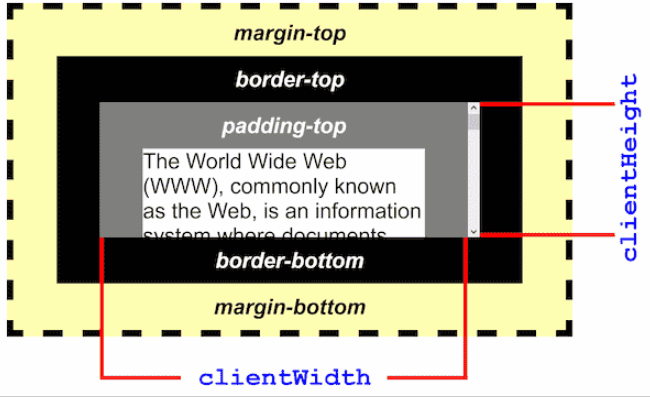
三个高度的关系: 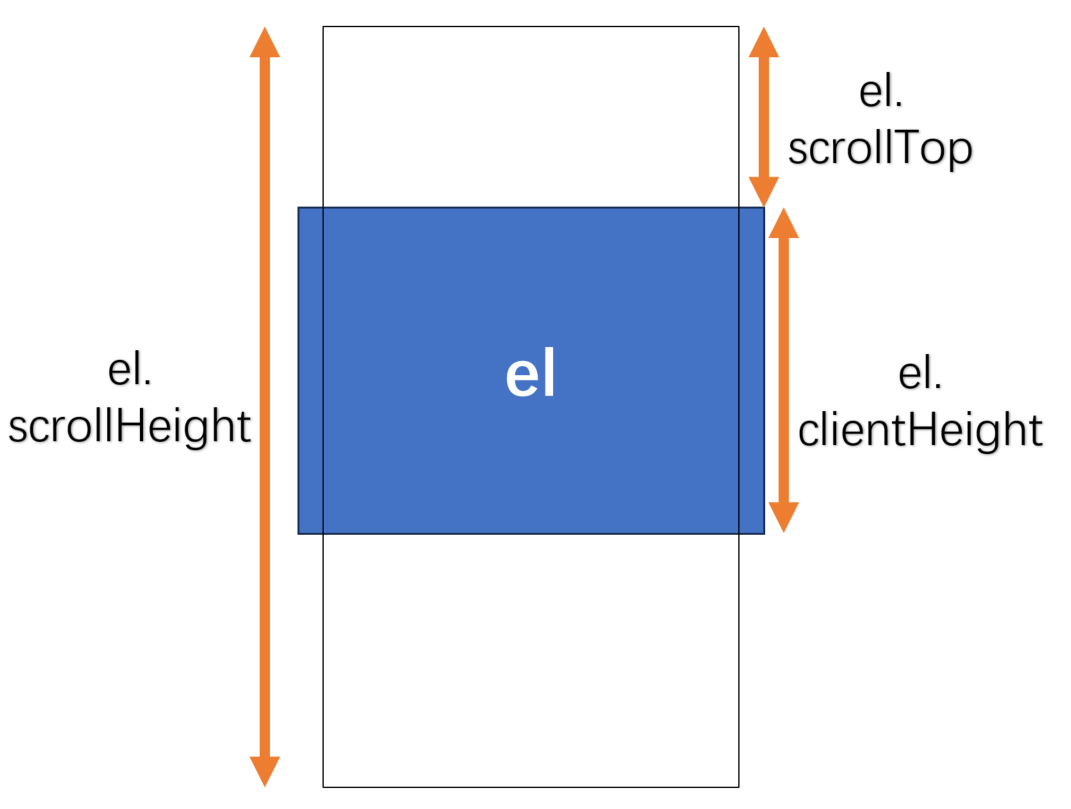 可以看到,所谓的触底就是:
 clientHeight + scrollTop + threshold > scrollHeight
container.addEventListener('scroll', throttle(e => {
	console.log('trigger')
	const threshold = container.clientHeight * 0.3
	if (container.clientHeight + container.scrollTop + threshold > container.scrollHeight) {
		console.log('触底啦')
		loadNewList(++curPage, itemsPerPage)
	}
}))
然后我们要做的就是在触底的时候,请求数据并渲染即可。
防抖 or 节流 ?
我一开始用的是防抖,毕竟防抖真就只有最后"不抖"了的时候才会执行,对于scroll这种触发及其频繁的事件真是属于降维打击。
但是,这样做用户体验真的好嘛,真的是无限滚动吗 ?用防抖实现的话,明显得等一下才能加载后序。节流其实更适合这个无限滚动预加载的场景。
// 老生常谈的 throttle
function throttle(fn, gap = 200){
	let timer = null
	return function(...args){
		if(timer) return
		timer = setTimeout(()=>{
			fn.call(this,...args)
			timer = null
		}, gap)
	}
}
请求锁
当响应很慢时,(可以在 node 中 setTimeout 返回来模拟),用户在页面上一直向下滚的时候, 再加之我们采用节流策略,回调函数在指定的 gap 间隔触发。
这样会导致什么情况呢?
在页面上只有 1-20 的时候,前端请求 page2, 再请求 page3,等他们响应之后,瞬间就变成了 1- 60 个条目。
针对以上问题,我们给回调函数加个 pending 状态锁变量即可。
let pending = false
function loadNewList(page, len) {
	if (pending) return // 防止重复请求,不然会一次加载好几页
	console.log('request new page:', page)
	pending = true
	fetchData(page, len).then(res => {
		console.log(res)
		appendList(res.data)
		pending = false
	}).catch(e => {
		console.warn(e)
	})
}
IntersectObserver 优化
用 IntersectionObserver 做无限滚动其实比监听 scroll 简单得多。因为它完全不用管 scrollTop、scrollHeight 这些计算,可以直接判断元素是否出现在当前视口,可以利用这个特性来改进触底判断。
如下图,根据 isIntersecting 可以看元素是否出现在当前视口 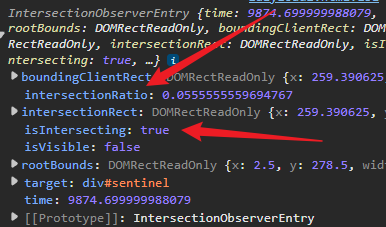 通常我们会保持容器底部有一个哨兵元素,然后直接监听“底部哨兵元素”是否出现在视口即可。
DOM 中多了一个哨兵元素
<div class="container">
	<div id="sentinel"></div>
</div>
插入文档片段的时候,需要注意是 insertBefore
function appendList(list) {
	const fragment = document.createDocumentFragment()
	list.forEach(li => {
		const d = document.createElement('div')
		d.textContent = li.title
		d.classList.add('card')
		fragment.appendChild(d)
	})
	// container.appendChild(fragment)
	container.insertBefore(fragment, sentinel)
}
利用 InsectObserver 监听哨兵元素
const observer = new IntersectionObserver(entries => {
	if (entries[0].isIntersecting) {
		console.log('触底啦')
		loadNewList(++curPage, itemsPerPage)
	}
}, {
	root: container,
})

observer.observe(sentinel)
用 IntersectionObserver 这种写法,一般不需要节流。 原因是:
scroll事件会在滚动过程中持续不断触发,所以必须手动节流/防抖,否则会高频执行。IntersectionObserver是浏览器底层优化过的可见性监听器,它不是每一帧都调用回调,而是在浏览器布局/绘制完成、可见性变化时才触发,并且已经做了批量处理和节流。- 所以在大多数场景下,直接用它就够流畅、性能好,不需要额外 throttle。
虚拟列表
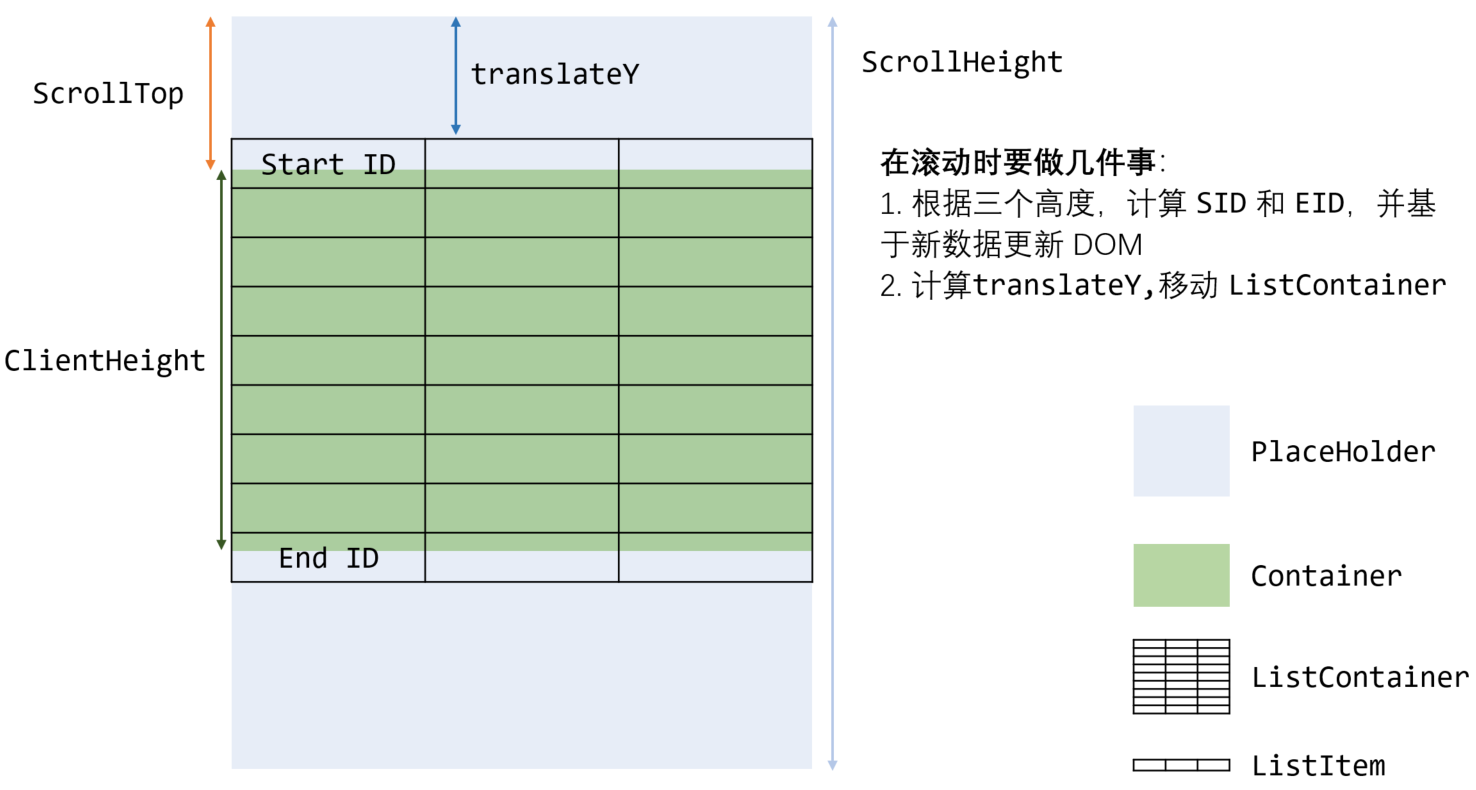
虚拟列表,只渲染可视域的元素,核心思路如下图:
- 占位的 placeHolder,提供一个滚轮。
- 固定的 DOM ,变化的内容。
- 监听滚动,计算可视区域所需的数据,更新 DOM。
- 把整个列表容器不断移动,和视口同步。
<!DOCTYPE html>
<html lang="en">

<head>
    <meta charset="UTF-8">
    <meta name="viewport" content="width=device-width, initial-scale=1.0">
    <title>虚拟列表DEMO</title>
    <style>
        body {
            padding: 0;
            margin: 0;
            width: 100vw;
            height: 100vh;
            display: flex;
            flex-direction: column;
            justify-content: center;
            align-items: center;
            font-family: 'Franklin Gothic Medium', 'Arial Narrow', Arial, sans-serif;
            background-color: rgb(57, 57, 57);
        }

        .container {
            position: relative;
            width: 500px;
            height: 700px;
            background-color: whitesmoke;
            overflow-y: auto;
            /* padding: 25px; */
        }

        #list {
            margin-left: 50px;
        }


        .item {
            width: 370px;
            height: 50px;
            box-shadow: inset gainsboro 1px 1px 4px 0px;
	        background-color: rgb(244, 252, 255);
            text-align: center;
            line-height: 50px;
        }

        #spacer {
            position: absolute;
            top: 0;
            left: 0;
            width: 100%;
            background-color: rgb(255, 227, 227);
            z-index: -1;
        }
    </style>
</head>

<body>
    <div class="container">
        <div id="spacer"></div>
        <div id="list"></div>
    </div>

    <script>

        /////// Data //////////////////////////////////
        function fetchData() {
            return new Array(1000).fill(0).map((item, i) => {
                return {
                    id: i,
                    title: `这是第${i}条数据`
                }
            })
        }
        const data = fetchData()
        const itemTotalCount = data.length

        /////// Initial //////////////////////////////////
        const container = document.querySelector('.container')
        const spacer = document.querySelector('#spacer')
        const listDom = document.querySelector('#list')
        const itemHeight = 50 // 设定的

        // 设置 spacer
        spacer.style.height = `${itemTotalCount * itemHeight}px`

        // visibleCount 与 renderCount
        const visibleCount = Math.ceil(container.clientHeight / itemHeight)
        const buffer = 1
        const renderCount = visibleCount + buffer

        // 初始化固定数目的节点
        const fm = document.createDocumentFragment()
        for (let i = 0; i < renderCount; i++) {
            const itemDom = document.createElement('div')
            itemDom.classList.add('item')
            fm.appendChild(itemDom)
        }
        listDom.appendChild(fm)
        const domList = listDom.children

        // 在滚动时执行的渲染函数
        function render() {

            // 1. 计算 startID 和 endID
            const scrollTop = container.scrollTop
            const maxStartID = itemTotalCount - renderCount
            const startID = Math.min(Math.floor(scrollTop / itemHeight), maxStartID)
            const endID = Math.min(itemTotalCount, startID + renderCount)
            console.log(startID, endID)
            // 2. 更新 DOM
            const visible = data.slice(startID, endID)
            visible.forEach((item, i) => {
                domList[i].textContent = item.title
                domList[i].style.display = 'block'
            })
            for (let i = visible.length; i < domList.length; i++) {
                domList[i].style.display = 'none'
            }
            // 3. 移动 ListDom
            const offsetY = scrollTop - scrollTop % itemHeight
            listDom.style.transform = `translateY(${offsetY}px)`
        }

        // 绑定滚动函数
        let pending = false
        container.addEventListener('scroll', _ => {
            if (!pending) {
                requestAnimationFrame(() => {
                    render()
                    pending = false
                })
                pending = true
            }
        })
        // 初始时 render 一次
        render()

    </script>
</body>

</html>
最终效果如下:
在上面的实现中,我们默认每个条目都是50px,在css和js中都写死为 50了,但是真实应用中,列表中的每一项并非大小完全一致,就比如,表格中有一行文字太多换行了,那么上面的办法就不行了。
说到这,针对不定长的虚拟列表问题,我们也是有方案的。
核心思想:
因为每一项高度不一致,需要维护一个高度数组获取每一项的高度。
- 设置列表项的 height 为 fit-content,自然就是由内容撑起高度
- 如何获取高度呢,用 resizeObserver 去观察几个列表项目DOM,当高度变化时,我们就填入高度数组。
startID 和 endID 的计算?
- startID应该是视窗内的第一个元素,我们就从 0 累加 itemHeights 数组,到sumHeight 大于 scrollTop 的前一个索引就是我们要的 startID
- endID 就随意了,尽可能多就行,startID + renderCount 就OK
小麻烦,如何把数组中的索引对应到 itemDom 上?
- 这里我采用的方案是在 DOM 的 dataset 里加一个 idx 属性,在滚动时动态填入,在观察回调时拿到的就是最新的。
优化:
- 采用前缀和数组,
prefixSum[i]表示数组 itemHeights 前 i 项的和,这样省的每次都累加计算 - 有了前缀和数组,找 startID,就可以基于 scrollTOP,在前缀和数组里二分查找,进一步优化。
- 采用前缀和数组,
下面给出我的完整实现:
<!DOCTYPE html>
<html lang="en">

<head>
    <meta charset="UTF-8">
    <meta name="viewport" content="width=device-width, initial-scale=1.0">
    <title>不定长虚拟列表DEMO</title>
    <style>
        body {
            padding: 0;
            margin: 0;
            width: 100vw;
            height: 100vh;
            display: flex;
            justify-content: center;
            align-items: center;
            background-color: rgb(57, 57, 57);
            font-family: Arial, sans-serif;
        }

        .container {
            position: relative;
            width: 500px;
            height: 700px;
            background-color: whitesmoke;
            overflow-y: auto;
        }

        #list {
            position: absolute;
            top: 0;
            left: 0;
            width: 100%;
            margin-left: 50px;
        }

        .item {
            width: 370px;
            background-color: #fff7ef;
            margin-bottom: 4px;
            box-shadow: inset 0 0 4px rgb(247, 120, 1);
            line-height: 1.5;
            text-align: center;
        }

        #spacer {
            position: absolute;
            top: 0;
            left: 0;
            width: 100%;
            background-color: rgb(255, 227, 227);
            z-index: -1;
        }
    </style>
</head>

<body>
    <div class="container">
        <div id="spacer"></div>
        <div id="list"></div>
    </div>

    <script>
        ///////////// Data /////////////
        function fetchData() {
            return new Array(1000).fill(0).map((_, i) => {
                const rand = Math.round(Math.random() * 9)
                return {
                    id: i,
                    title: `这是第 ${i} 条数据 `.repeat(rand + 1)
                }
            })
        }

        const data = fetchData()
        const itemCount = data.length

        const container = document.querySelector('.container')
        const spacer = document.querySelector('#spacer')
        const listDom = document.querySelector('#list')

        /////// Initial //////////////////////////////////
        const estimatedHeight = 50 // 预估高度
        const itemHeights = new Array(itemCount).fill(estimatedHeight)
        let prefixHeights = [] // 前缀和数组

        function updatePrefixHeights() {
            prefixHeights = new Array(itemCount)
            let sum = 0
            for (let i = 0; i < itemCount; i++) {
                sum += itemHeights[i]
                prefixHeights[i] = sum
            }
            spacer.style.height = sum + 'px'
        }
        updatePrefixHeights()

        ///////////// 初始化相关DOM /////////////
        const visibleCount = Math.ceil(container.clientHeight / estimatedHeight)
        const overscan = 3 // buffer
        const renderCount = visibleCount + overscan * 2 // 上下 buffer

        const frag = document.createDocumentFragment()
        for (let i = 0; i < renderCount; i++) {
            const div = document.createElement('div')
            div.classList.add('item')
            frag.appendChild(div)
        }
        listDom.appendChild(frag)
        const domList = Array.from(listDom.children)

        ///////////// 监听每个元素高度变化 /////////////
        const resizeObs = new ResizeObserver(entries => {
            for (const entry of entries) {
                // 用 dataset-idx 来拿到索引
                const idx = Number(entry.target.dataset.idx)
                const newHeight = entry.contentRect.height
                if (itemHeights[idx] !== newHeight) {
                    itemHeights[idx] = newHeight
                    updatePrefixHeights()
                }
            }
        })
        domList.forEach(el => resizeObs.observe(el))

        ///////////// 基于 scrollTop 查找 startID /////////////
        function findStartIndex(scrollTop) {
            // 因为有了前缀和数组,所以直接二分查找
            let low = 0, high = prefixHeights.length - 1, mid
            while (low <= high) {
                mid = (low + high) >> 1
                if (prefixHeights[mid] < scrollTop) low = mid + 1
                else high = mid - 1
            }
            return low
        }

        ///////////// 渲染函数 /////////////
        function render() {
            // 计算 startID,endID
            const scrollTop = container.scrollTop
            const startID = Math.max(0, findStartIndex(scrollTop) - overscan)
            let endID = Math.min(itemCount, startID + renderCount)

            // 新数据更新DOM
            const visibleItems = data.slice(startID, endID)
            visibleItems.forEach((item, i) => {
                const el = domList[i]
                el.textContent = item.title
                el.style.display = 'block'
                el.dataset.idx = startID + i // 用dataset.idx记录索引
            })

            // DOM的偏移量应该是*之前*的所有items的和
            const offsetY = startID > 0 ? prefixHeights[startID - 1] : 0
            listDom.style.transform = `translateY(${offsetY}px)`
        }

        ///////////// 滚动绑定 + 初始渲染 /////////////
        let pending = false
        container.addEventListener('scroll', () => {
            if (!pending) {
                requestAnimationFrame(() => {
                    render()
                    pending = false
                })
                pending = true
            }
        })

        render()
    </script>
</body>

</html>
效果如下: